





Bằng cách sử dụng trang web này, bạn đồng ý với Chính sách bảo mật và Điều khoản sử dụng.
Chấp nhận
Kiến Thức Tổng Hợp
  • Khoa học
  • Kinh doanh
  • Công nghệ
  • Podcast
    • Tâm sự
  • Xem thêm
    • Văn hóa
    • Xổ số
    • Phong thủy
    • Du lịch
    • Ẩm thực
    • Thời trang
    • Thể thao
    • Sức khỏe
    • Liên hệ
    • Tìm kiếm
    • Blog
Thông báo
  • Trang chủTrang chủ
  • Bảng tin
  • Yêu thích
  • Đã lưu
  • Lịch sử
  • Blog
Tùy Chọn
Font ResizerAa
Kiến Thức Tổng HợpKiến Thức Tổng Hợp
Tìm kiếm
  • Truy cập nhanh
    • Home
    • Contact Us
    • Blog Index
    • Lịch sử
    • Đã lưu
    • Cá nhân hóa
    • Bảng tin
  • Danh mục
    • Khoa học
    • Kinh doanh
    • Công nghệ
    • Podcast
    • Văn hóa
    • Xổ số
    • Phong thủy
    • Du lịch
    • Ẩm thực
    • Thời trang
    • Thể thao
    • Sức khỏe

Câu chuyện hàng đầu

Khám phá những kiến thức cập nhật mới nhất!

Giải mã giấc mơ thấy bầu trời sao là số gì

Giải mã giấc mơ thấy mặt trăng liên quan số mấy

Giải mã giấc mơ thấy mặt trời là số gì

Kết nối với chúng tôi

Tài khoản mạng xã hội chính thức của Kiến Thức Tổng Hợp.
248.1KNgười theo dõiThích
61.1KNgười theo dõiTheo dõi
165KSubscribersSubscribe
Copyright ©2023 Kiến Thức Tổng Hợp. All rights reserved.
Kiến Thức Tổng Hợp > Blog > Công nghệ > 6 cách đánh số trang trong Word
Công nghệ

6 cách đánh số trang trong Word

Phạm Thư
• T4, 08/11/2023, 00:49 (GMT+7)
Bởi
Phạm Thư
Không có bình luận
Chia sẻ
Cách đánh số word
Cách đánh số word
Chia sẻ
Nội dung
  • Cách đánh số trang trong Word từ trang đầu tiên:
  • Cách đánh số trang trong Word từ một trang bất kỳ:
  • Cách đánh số trang tùy biến chẵn và lẻ:

Việc đánh số trang đóng vai trò quan trọng trong bất kỳ tài liệu nào, giúp tìm kiếm và theo dõi thông tin trở nên thuận tiện và nhanh chóng hơn. Dưới đây, bạn có thể tham khảo cách đánh số trang trong Word 2010, 2013, và 2016 một cách đơn giản và dễ thực hiện.

Cách đánh số trang trong Word từ trang đầu tiên:

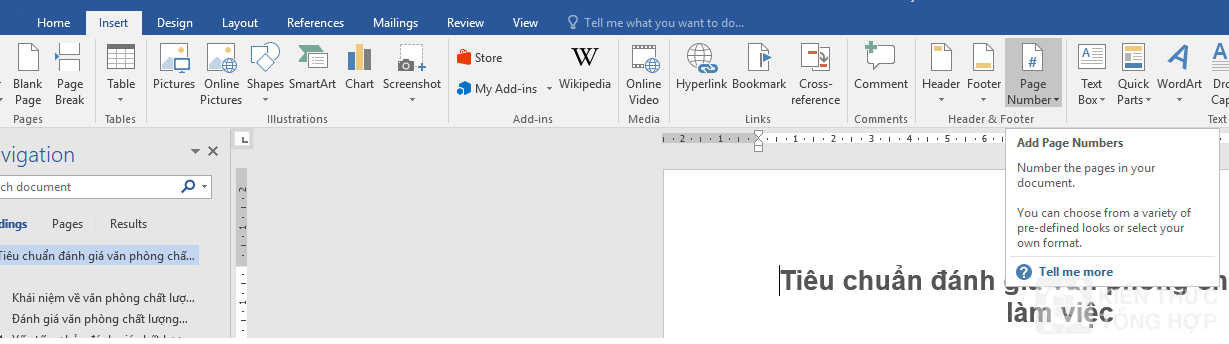
Bước 1: Nhấp chuột vào trang đầu tiên. Trên thanh công cụ, chọn Insert > Chọn mục Page Number.
cách đánh số trang word
Vào mục insert chọn page number

Bước 2: Từ mục Page Number, bạn tùy chỉnh vị trí đánh số trang:

  • Top of Page: Đánh số trang ở phía trên của trang giấy.
  • Bottom of Page: Đánh số trang ở phía bên dưới của trang giấy.
  • Page Margins: Đánh số trang ở bên lề trái hoặc lề phải của trang giấy.
  • Current Position: Đánh số trang tại vị trí đang đặt con trỏ chuột trên trang giấy.
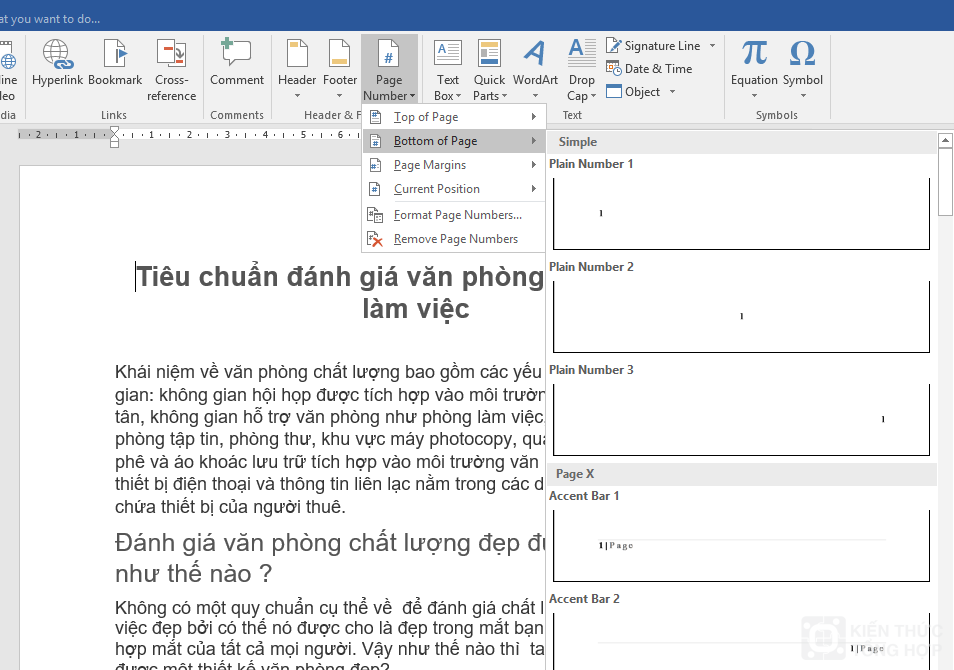
Tùy chỉnh vị trí đánh số trang

Bước 3: Số thứ tự trang được đánh tự động.
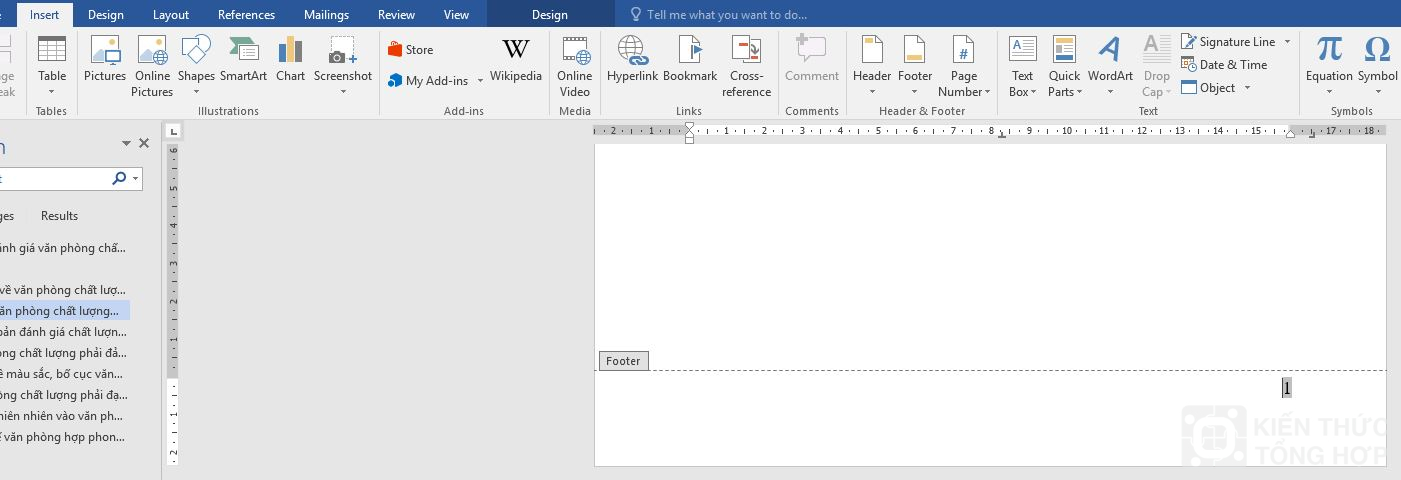
Số thứ tự trang được đánh tự động

Cách đánh số trang trong Word từ một trang bất kỳ:

Bước 1: Click chuột vào trang bất kỳ – trang mà bạn muốn bắt đầu đánh số từ số 1.

Bước 2: Chọn Page Layout > Breaks > Next page để chia văn bản thành 2 phần khác nhau.
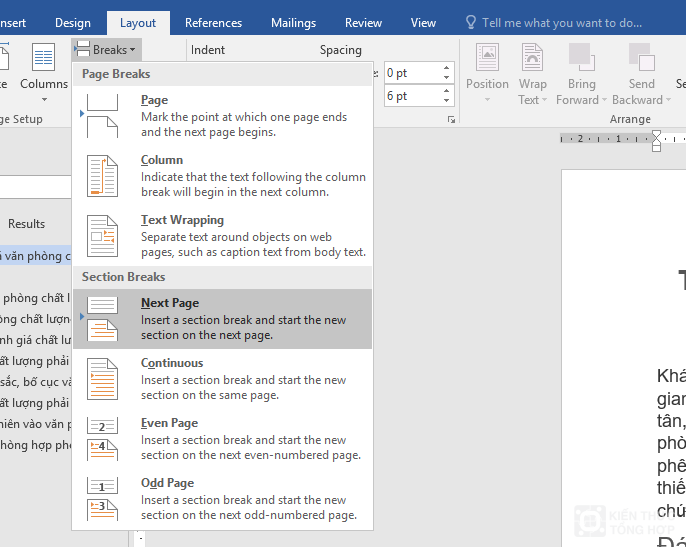
Chọn Layout chọn Break chon next page

Bước 3: Chọn Insert > Page Numbers > Format Page Numbers. Trong hộp thoại Format page numbers, bạn có thể chọn kiểu đánh số và giá trị bắt đầu mặc định.
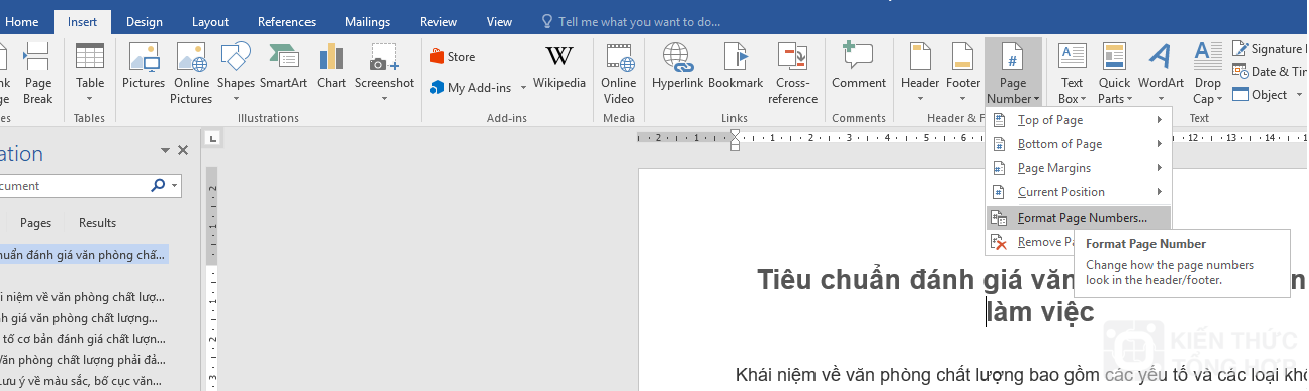
Chọn Insert > Page Numbers > Format Page Numbers

Hộp thoại Format Page Numbers sẽ hiển thị. Tại đây, bạn có thể chọn kiểu đánh số trong khung Number Format và thiết lập giá trị Start At với số mà bạn muốn đánh số trang mặc định. Ví dụ, bạn có thể chọn giá trị là 1 và sau đó nhấn OK
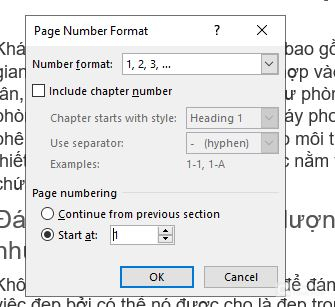
Cách đánh số word
Hôp thoại format page number sẽ hiện lên

Bước 4: Tiếp tục chọn Insert > Page Number > chọn vị trí đánh số trang.

Chọn Insert > Page Number > chọn vị trí đánh số trang

Trong hướng dẫn này, tôi lựa chọn vị trí đánh số trang ở phía dưới của trang giấy, cụ thể là ở góc phải

Bước 5: Xóa liên kết giữa các phần của văn bản bằng cách nhấp vào mục Link to Previous trong phần Design, sau đó chọn Close Header and Footer.

Xóa liên kết
Xóa liên kết

Cách đánh số trang tùy biến chẵn và lẻ:

Để đánh số trang tùy biến chẵn và lẻ, bạn chọn Design và nhấp vào mục Different Odd & Even Pages.
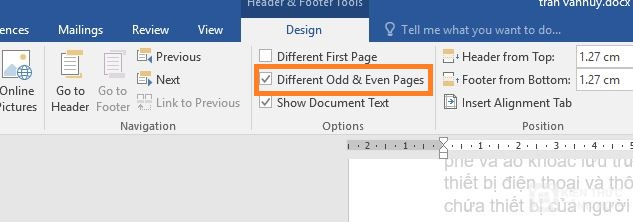
Đánh số chẵn lẻ
Đánh số chẵn lẻ

Tại một trang chẵn và lẻ bất kỳ, bạn có thể thêm ký tự hoặc định dạng lại văn bản theo ý muốn. Word sẽ tự động điều chỉnh các trang còn lại theo tùy biến chẵn và lẻ bạn đã chỉnh.

Chia sẻ bài viết này
Facebook Sao chép liên kết In
Bạn đang nghĩ gì?
Yêu thích0
Haha0
Buồn0
Giận dữ0
Nhàm chán0
Chia sẻ ý kiến của bạn Chia sẻ ý kiến của bạn

Chia sẻ ý kiến của bạn Hủy

Bạn phải đăng nhập để gửi bình luận.

Bài viết mới

Giải mã giấc mơ thấy bầu trời sao là số gì
Kim Giao
Kim Giao
14/03/2026
Kiến thức thú vị
Giải mã giấc mơ thấy mặt trăng liên quan số mấy
Kim Giao
Kim Giao
14/03/2026
Kiến thức thú vị
Giải mã giấc mơ thấy mặt trời là số gì
Kim Giao
Kim Giao
14/03/2026
Kiến thức thú vị
Giải mã giấc mơ thấy bóng tối liên quan số mấy
Kim Giao
Kim Giao
14/03/2026
Kiến thức thú vị
Giải mã giấc mơ thấy ánh sáng là số gì
Kim Giao
Kim Giao
14/03/2026
Kiến thức thú vị
Giải mã giấc mơ thấy cửa sổ liên quan số mấy
Kim Giao
Kim Giao
14/03/2026
Kiến thức thú vị
Giải mã giấc mơ thấy cầu thang là số gì
Kim Giao
Kim Giao
14/03/2026
Kiến thức thú vị
Bụi thông minh sắp xuất hiện: Các hạt vô hình xây dựng mạng lưới giám sát trên không và rò rỉ quyền riêng tư?
Phạm Thư
Phạm Thư
14/03/2026
Công nghệ
Giải mã giấc mơ thấy đóng cửa liên quan số mấy
Kim Giao
Kim Giao
14/03/2026
Kiến thức thú vị
Giải mã giấc mơ thấy mở cửa là số gì
Kim Giao
Kim Giao
14/03/2026
Kiến thức thú vị

Danh mục

Thời Tiết
20°C
Hanoi
overcast clouds
20° _ 20°
77%
2 km/h
T7
24 °C
CN
24 °C
T2
27 °C
T3
26 °C
T4
27 °C

Nhưng câu chuyện liên quan

Khám phá những câu chuyện liên quan đến bài viết!
cách lấy lại tài khoản facebook bị hack
Công nghệ

Cách lấy lại tài khoản Facebook bị hack 2023

1
Đi thẳng sau Trung Quốc và Hoa Kỳ! Hàn Quốc tuyên bố đổ bộ lên sao Hỏa vào năm 2045 và đổ bộ lên mặt trăng vào năm 2032
Công nghệ

Đi thẳng sau Trung Quốc và Hoa Kỳ! Hàn Quốc tuyên bố đổ bộ lên sao Hỏa vào năm 2045 và đổ bộ lên mặt trăng vào năm 2032

Cách quay màn hình Iphone
Công nghệ

Hướng dẫn cách quay màn hình Iphone 12/2023

1
Công nghệ

Cách cài nhạc chuông cho iphone bằng GarageBand

CÁCh tính Lãi suất ngân hàng
Công nghệ

Hướng dẫn cách tính lãi suất ngân hàng theo tháng

Cách đổi nhạc chuông Iphone bằng iTunes
Công nghệ

Cách cài nhạc chuông cho iPhone bằng iTunes

Cách ứng tiền Viettel
Công nghệ

Hướng dẫn cách ứng tiền Viettel đơn giản và nhanh chóng khi có nhu cầu

Cách khôi phục lại tin nhắn Zalo
Công nghệ

Hướng dẫn cách khôi phục tin nhắn Zalo trên điện thoại

Hiển thị thêm
Kiến Thức Tổng Hợp

Chúng tôi là nguồn thông tin đa dạng từ khoa học, thời trang, ẩm thực, đến xổ số và phong thủy. Khám phá xu hướng, bí quyết, và kiến thức chất lượng qua các chuyên mục phong phú. Cùng mở rộng chân trời cùng chúng tôi mỗi ngày.

Đăng ký nhận thông báo bài viết mới qua email
Tôi đã đọc và đồng ý với các điều khoản & chính sách sử dụng.
  • Phổ biến:
  • Khoa học
  • Kinh doanh
  • Công nghệ
  • Podcasts

Cá nhân hoá

  • Bảng tin
  • Yêu thích
  • Đã lưu
  • Lịch sử

Về chúng tôi

  • Về chúng tôi
  • Điều khoản sử dụng
  • Chính sách bảo mật

Copyright © 2023 Kiến Thức Tổng Hợp. All rights reserved.

Xin chào!

Đăng nhập vào tài khoản của bạn

Username or Email Address
Password

Bạn quên mật khẩu?

Not a member? Sign Up